教程一:Windows 安装 Helium 并完成数据迁移
这篇教程面向第一次接触 Helium 的 Windows 用户,从拿到安装包到把旧浏览器的书签、扩展搬进来,大约需要五分钟。开始前请确认你的系统为 Windows 10 或 Windows 11 的 64 位版本(在「设置 → 系统 → 系统信息」中查看「系统类型」)。如果你的设备是 ARM 架构的笔记本(例如骁龙平台的 Surface),请在下载区留意 ARM64 版本的说明。
第 1 步:下载安装包
回到首页下载区,点击「下载 Windows 版」,在弹窗中用手机夸克 App 扫描二维码,把安装器保存到手机网盘后再转存到电脑;不方便扫码时也可以点击弹窗里的「直接打开夸克分享页」链接,在电脑浏览器中登录夸克账号直接下载。安装包名为 helium_版本号_x64-installer.exe,大小约 120 MB。
第 2 步:校验文件(推荐)
本站为每个安装包标注了 SHA-256 校验值。右键点击「开始 → 终端」,执行:
certutil -hashfile "下载路径\helium_0.18.3.1_x64-installer.exe" SHA256
把输出的散列值与下载卡片上的值逐位比对,一致说明文件完整未篡改。这一步可选,但强烈推荐养成习惯。
第 3 步:运行安装器
双击安装器,Windows 可能弹出蓝色的 SmartScreen 窗口,提示「Windows 已保护你的电脑」。这是因为 Helium 没有购买商业代码签名证书,并不代表文件有问题。点击「更多信息」,再点击「仍要运行」即可继续。安装过程自动完成,无需选择路径。
第 4 步:导入旧浏览器数据
首次启动时 Helium 会弹出导入引导:选择你原来的 Chrome 或 Edge 配置文件,勾选书签、浏览历史、保存的表单等,点击导入即可。如果错过了首启引导,也可以在设置中搜索「导入」手动触发。扩展方面,Helium 兼容全部 Chromium 扩展:打开 Chrome 应用商店页面点击「添加至 Chromium」即可安装,下载与更新请求会经匿名化处理。
第 5 步:设为默认浏览器并上手
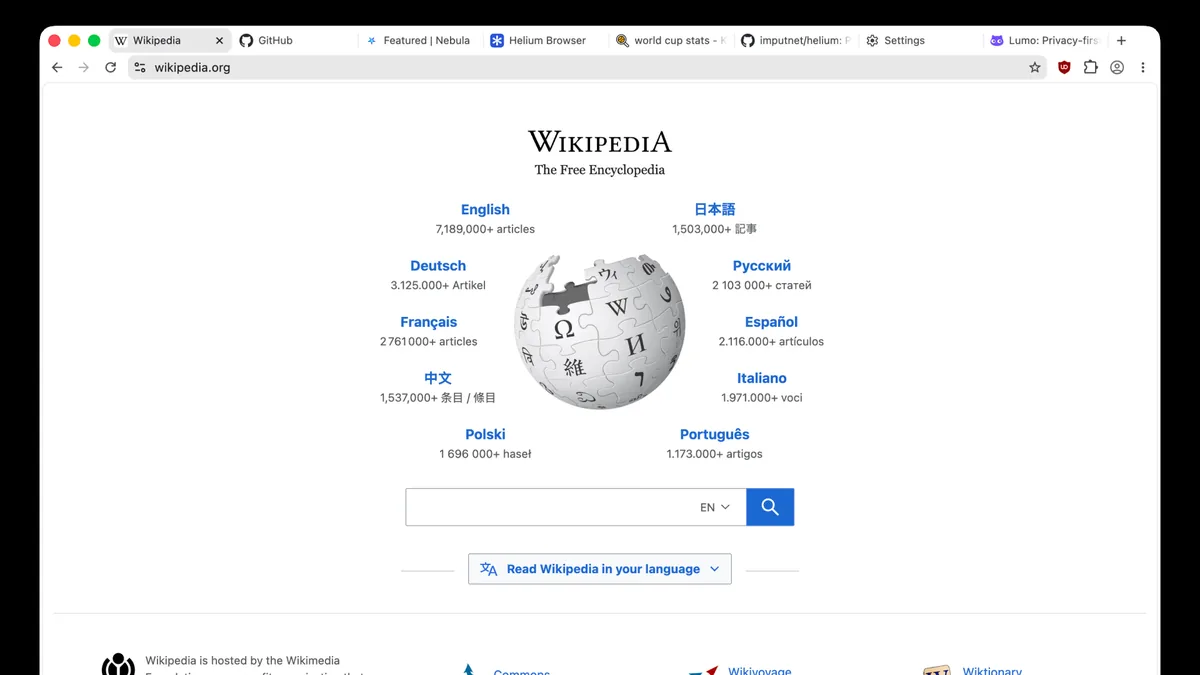
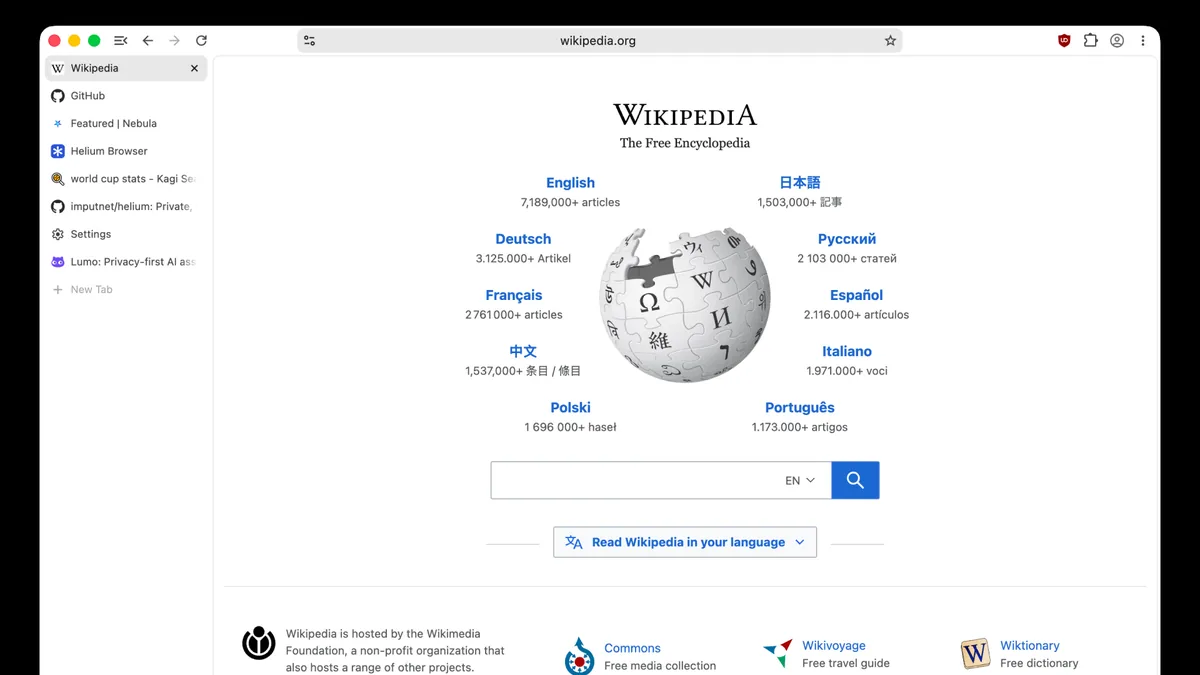
在 Windows「设置 → 应用 → 默认应用」中把 HTTP / HTML 相关协议交给 Helium。上手时可以试试两件事:一是在地址栏输入 !gh helium 这样的 !bang 指令直接跳转 GitHub 搜索结果;二是在设置里切换垂直标签布局,屏幕宽裕时比横向标签好找得多。浏览几天,如果觉得安静、不弹窗、页面清爽,就说明迁移成功了。
教程二:macOS 安装 Helium 与 Gatekeeper 放行
macOS 用户安装 Helium 比 Windows 多一个 Gatekeeper 环节,因为应用未经 Apple 公证,首次打开会被系统拦一下。本教程覆盖从下载到放行、迁移的完整流程,并在文末附 Linux 的简要说明。先确认系统版本为 macOS 11 及以上,并弄清自己的芯片类型:点左上角苹果菜单 →「关于本机」,看到 Apple M 系列芯片就选 Apple Silicon 版(arm64),看到 Intel 处理器就选 x86_64 版。下错架构版本会无法运行。
第 1 步:下载对应的 dmg
在首页下载区点击「下载 macOS 版」,扫码或通过直链打开夸克分享页,下载 dmg 镜像(Apple Silicon 版约 108 MB,Intel 版约 124 MB)。下载完成后同样建议用「终端」执行 shasum -a 256 ~/Downloads/helium_*.dmg 与页面标注的 SHA-256 比对。
第 2 步:挂载 dmg 并拖入「应用程序」
双击 dmg,在弹出的窗口里把 Helium 图标拖进旁边的 Applications 文件夹(这是 macOS 应用的标准安装动作),等待拷贝完成后在「应用程序」里找到 Helium。
第 3 步:绕过 Gatekeeper 拦截
首次双击打开时,大概率遇到两种提示之一:「无法打开,因为无法验证开发者」或「已损坏,无法打开」。前者可以先试试右键点击应用选择「打开」;如果提示「已损坏」,说明系统给文件打上了隔离标记,打开「终端」执行:
xattr -cr /Applications/Helium.app
执行后再双击打开即可正常启动。请务必在执行该命令前完成第 1 步的 SHA-256 校验,确认文件与官方发行版一致。
第 4 步:迁移数据与日常使用
首启引导会询问是否从 Safari 或 Chrome 导入书签与历史,选择来源浏览器确认即可。扩展同样从 Chrome 应用商店安装,Helium 会匿名化处理商店请求。日常使用中有两个值得设置的地方:一是在设置中把默认搜索引擎换成你习惯的(配合 !bang 甚至可以不依赖搜索引擎);二是到「设置 → 隐私」里了解哪些后台服务请求需要逐项授权,Helium 默认不发起任何未确认请求,你可以按需开启自动更新等服务。享受一个没有广告弹窗、安静清爽的浏览体验吧。
附:Linux 简要说明
Linux 用户按发行版选择:通用性最强的是 AppImage(chmod +x helium-*.AppImage 后直接运行,可配合 AppImageLauncher 集成菜单);Debian/Ubuntu 系可安装 deb 包,随系统更新升级;其余发行版可用 tar.xz 解压运行。详细步骤参见官方仓库的 Linux 文档。